


El lector de tarjetas está conectado, el ordenador lo detecta sin problemas, pero al intentar firmar un documento aparece un mensaje de error: el certificado del DNIe ha caducado. Es más frecuente de lo que parece, porque los certificados del chip pueden caducar aunque el DNI físico siga vigente.
Configurar correctamente el DNI electrónico y el certificado digital en el ordenador exige distinguir primero con cuál de los dos se está trabajando, ya que el procedimiento de recuperación cambia por completo.
También recomendado: Kit Digital en 2026: soluciones informáticas para pymes y autónomos
Certificado del DNIe caducado o PIN olvidado: recuperación en los Puntos de Actualización
Cuando el navegador reconoce el lector pero rechaza el certificado del DNIe, el problema suele estar en uno de estos dos sitios: los certificados del chip han expirado o el PIN está bloqueado tras varios intentos fallidos. Ambas cosas se resuelven en los Puntos de Actualización del DNI, terminales disponibles en comisarías de Policía Nacional sin necesidad de cita previa.
En esos terminales se puede renovar los certificados del chip, cambiar el PIN y desbloquearlo. Si además se modifica el correo electrónico asociado al DNIe, los certificados se renuevan automáticamente para reflejar ese cambio.
Lectura recomendada: Linux para empresas: ventajas de migrar desde Windows 10
Un dato que conviene tener presente: las claves privadas del DNIe nunca salen del chip. No se pueden exportar a un archivo ni copiar a otro dispositivo. Esto significa que no existe una «copia de seguridad» del certificado del DNIe, a diferencia de lo que ocurre con el certificado de la FNMT.
El PIN no es un dato técnico, es una credencial de firma
La Policía advierte que quien conozca el PIN puede activar las claves privadas del DNIe para firmar documentos con validez legal. Si se sospecha que alguien ha tenido acceso al PIN, eso justifica solicitar la revocación del certificado. No se debe compartir con nadie, ni siquiera con personal de soporte técnico que ofrezca ayuda remota.

Certificado digital FNMT: solicitud, descarga y copia de seguridad en el ordenador
El certificado de la FNMT funciona de forma diferente. Se trata de un archivo de software que se genera, se descarga y se almacena en el ordenador. El Configurador FNMT genera el par de claves en el equipo antes de iniciar la solicitud, y este paso no es un simple ajuste del navegador: sin él, la solicitud no puede completarse.
La vía más habitual para personas físicas sigue estos pasos:
- Instalar el Configurador FNMT-RCM desde la página oficial de descargas (disponible para Windows, macOS y GNU/Linux)
- Solicitar el certificado en la sede electrónica de la FNMT, lo que genera el par de claves en el equipo
- Acreditar la identidad de forma presencial en una oficina de registro (o mediante DNIe si se dispone de él activo)
- Descargar el certificado en el mismo ordenador donde se hizo la solicitud
Ese último punto es una fuente habitual de errores. Si se formatea el ordenador o se intenta descargar desde otro equipo distinto al de la solicitud, el certificado no se instala porque las claves generadas en el paso inicial no coinciden.
Exportar el certificado FNMT como copia de seguridad
A diferencia del DNIe, el certificado FNMT sí permite exportar la clave privada a un fichero protegido con contraseña. Esta copia de seguridad se puede guardar en un disco externo o en una ubicación segura para reinstalar el certificado en caso de avería o cambio de equipo.
Conviene hacer esa copia inmediatamente después de la descarga. Si el disco duro falla antes de exportar, habría que repetir todo el proceso de solicitud y acreditación presencial desde cero.
Diferencias entre configurar el DNIe y el certificado FNMT en el ordenador
Ambos sirven para identificarse y firmar electrónicamente ante la administración, pero su configuración en el ordenador parte de premisas distintas. Esta tabla resume las diferencias operativas que conviene conocer antes de empezar:
| Aspecto | DNI electrónico | Certificado FNMT |
|---|---|---|
| Soporte | Chip integrado en el DNI físico | Archivo de software en el ordenador |
| Hardware necesario | Lector de tarjetas compatible | Ninguno adicional |
| Copia de seguridad | No es posible (claves en el chip) | Exportable con clave privada |
| Renovación de certificados | En Puntos de Actualización (comisaría) | Nueva solicitud en la sede FNMT |
| PIN/contraseña | PIN del chip, gestionado en comisaría | Contraseña del navegador o del sistema |
La confusión más frecuente aparece cuando alguien intenta «restaurar» el certificado del DNIe como si fuera un archivo. No existe un fichero de respaldo del DNIe porque las claves nunca abandonan el chip. Si los certificados del chip caducan, la única vía es acudir a un Punto de Actualización.
Software y navegador: preparar el equipo para ambos certificados
El DNIe requiere instalar los controladores del DNI electrónico desde la web oficial de dnielectronico.es. Además, la aplicación AutoFirma permite firmar documentos PDF y realizar trámites desde cualquier navegador compatible sin depender de complementos específicos.
Para el certificado FNMT, el software necesario es diferente: el Configurador FNMT-RCM y, opcionalmente, AutoFirma para la firma de documentos. La página de descargas de la FNMT separa explícitamente las herramientas para certificados de software de las destinadas a tarjetas criptográficas, lo que ayuda a no instalar paquetes incorrectos.
- DNIe: controladores del DNI electrónico + AutoFirma
- Certificado FNMT: Configurador FNMT-RCM + AutoFirma
- Navegadores recomendados para ambos: Google Chrome y Microsoft Edge en versiones actualizadas
Un error habitual es instalar el Configurador FNMT pensando que servirá para el DNIe, o viceversa. Cada certificado tiene su cadena de software, y mezclarlas genera errores de validación difíciles de diagnosticar.
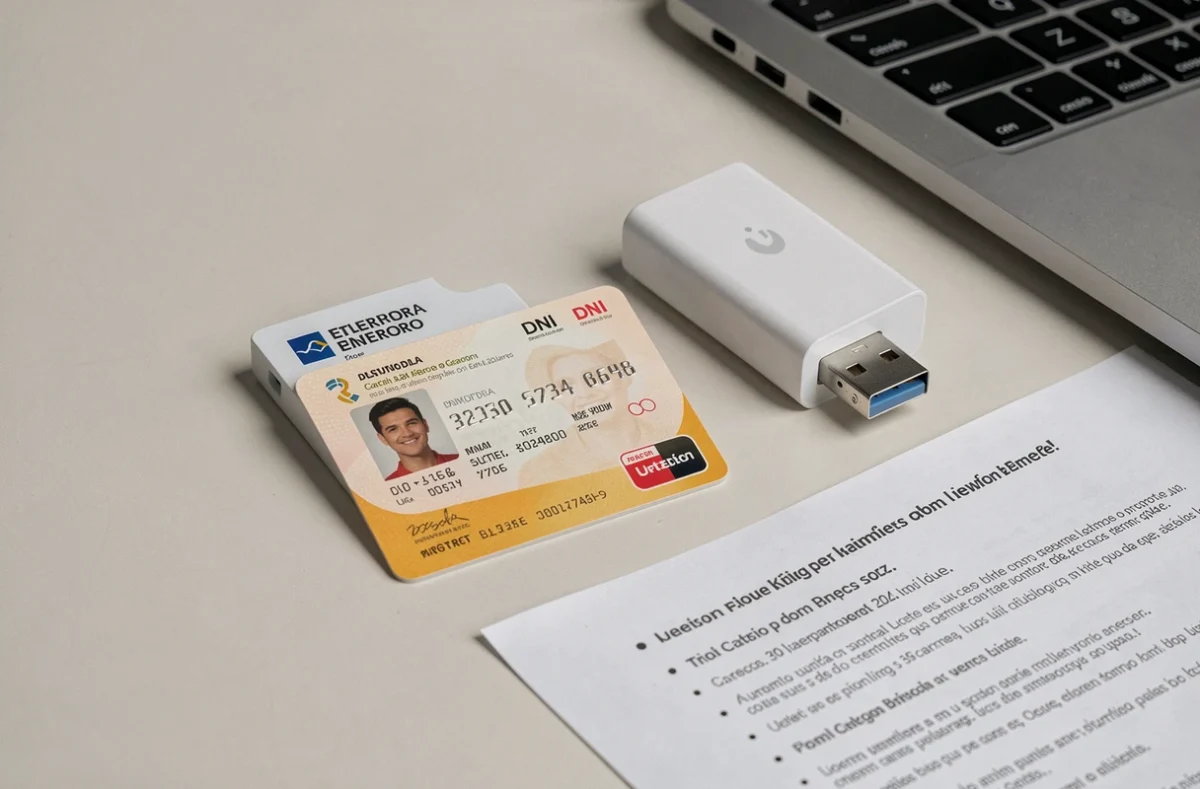
La distinción entre estos dos sistemas de identificación digital no es un matiz técnico menor. Saber cuál se tiene instalado determina cómo se renueva, cómo se respalda y dónde se acude si algo falla. Antes de buscar soluciones genéricas en internet, lo primero es abrir el almacén de certificados del navegador y comprobar si el certificado activo es del DNIe o de la FNMT: a partir de ahí, cada camino es diferente.